從研究數據,到統計結果。
本站主要是協助研究者將數據轉化為常見的統計分析結果;使用者只需上傳研究資料的 Excel 檔案,選擇分析方法,即可快速取得 SPSS 風格的統計報表、APA 表格與中英文結果說明,讓統計分析與論文寫作更省時;透過網站操作統計分析,無論是Mac或Window系統都可操作。
01 整理資料
匯入前先檢查格式先將資料整理成可分析的表格
工欲善其事,必先利其器 ! 要讓分析結果正確的首要步驟,是使用者需先將原始數據進行正確的編輯;因此,使用者需參考本站提供的Excel範例檔進行相似模式的編輯,才有助於獲得到正確的統計結果。
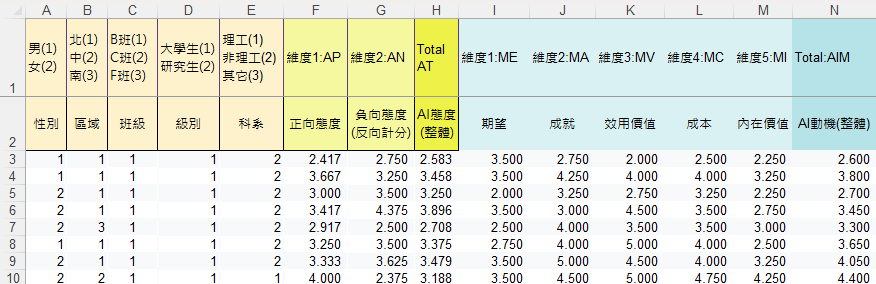
每列代表一位受試者,每欄代表一個變項。類別變項以數字編碼,並清楚註明每個數字的意義;各維度與整體分數則放在獨立欄位。
Excel 範例的第一列是背景變項的類別編碼與構面代號,第二列是變項名稱,第三列起是逐筆資料。上傳前請檢查欄名、缺失值、反向題及構面計分,並核對匯入後的資料預覽。
Excel 範例檔供資料整理參考;本網站匯入資料時只限使用 Excel 或 CSV。網站會讀取 Excel 第一個有資料的工作表,每份資料最多支援 30 個變項。
Excel 資料整理示範
第一列標示背景變項的類別編碼與構面代號,第二列列出變項名稱。第三列起每列是一位受試者,各欄分別記錄類別編碼或維度與整體分數。
SPSS 資料整理示範
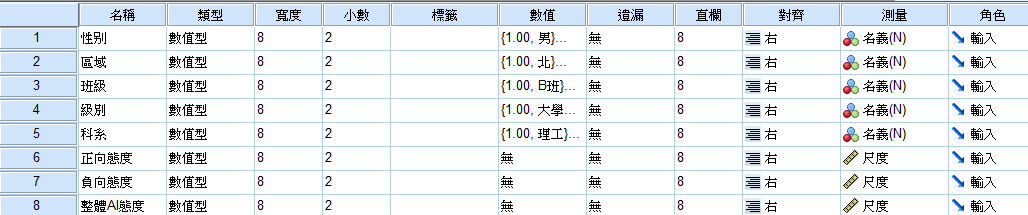
本站鼓勵使用者自行使用SPSS軟體進行統計分析,以資結果相互比對,在此一併提供進行相對應的資料整理範例。
「資料檢視」以每列一位受試者、每欄一個變項排列;「變數檢視」設定名稱、類型、數值標籤與測量層級,讓類別編碼和連續分數的意義清楚。

02 匯入研究資料
尚未匯入◈ 匯入與預覽在您的瀏覽器處理;按「執行統計分析」時,資料會送至網站伺服器完成該次計算,不儲存原始資料。重新整理將清除目前資料。
03 設定分析方法
拖曳變項至右側方框即完成選擇;拖回左側即可移除。也可點選變項移動。
將兩個連續變項分別拖入同一列的變數 1 與變數 2;每列是一組配對,完成一列後可繼續新增。手機可先點左側變項,再點右側方格。每列須填滿兩個變項才能執行。
每個勾選變項各自分析。
可勾選多個連續變項。
以專家對題項「相關性/適切性」的評分計算內容效度。請只拖入同一評估面向的評分欄,不要包含編號或文字意見。
若題項欄名依「1-1、1-2、2-1」編碼,結果會自動按前面的構面編號排列,並計算各構面的 I-CVI 平均。
拖曳評分欄位至右側方框即完成選擇;拖回左側即可移除。也可點選欄位移動。
採完整評分矩陣:若有空白、非數值或超出量尺的評分,請先補齊或修正。所有題項使用同一組專家。
CVI 計算方法參考 ↗資料預覽
前 6 筆04 分析結果
每一份研究,從一份資料開始。
匯入資料並執行分析,統計表格與結果描述將呈現在這裡。
05 用 APA 格式呈現
提醒:不同期刊、學校及系所的格式規範可能不同;請自行比對適用要求,確認文章中的文字說明與表格符合最終提交格式。
依目前的分析結果整理成論文表格與文字。
點數選購與服務資料
正式金流尚未開放一列一位受試者
每欄是一個變項,欄位名稱需唯一。匯入後自動辨識資料標題,請核對下方資料預覽。
保留資料的原意
空白逐分析排除;0、99 不會自動視為缺失。量表反向題與構面分數請先完成計分。
文字以實際統計為依據
預設雙尾 α = .05。統計不等於因果,論文使用前請核對研究設計與方法假設。